


いつもCielo Expressをご利用いただきありがとうございます。
新しいバージョン(バージョン2)で、注文詳細の画面から、書類をアップロードできるようになりました。
すでにご利用いただけます。
今回は、その操作方法をご案内します。
これまでとの違い
新しいバージョンでは、これまで書類のアップロード機能がなく、事前通知(Prior Notice)などの書類は、メッセージから弊社へお送りいただいておりました。
これからは、注文詳細の画面から、ご自身で書類をアップロードしていただけます。
書類のアップロード方法
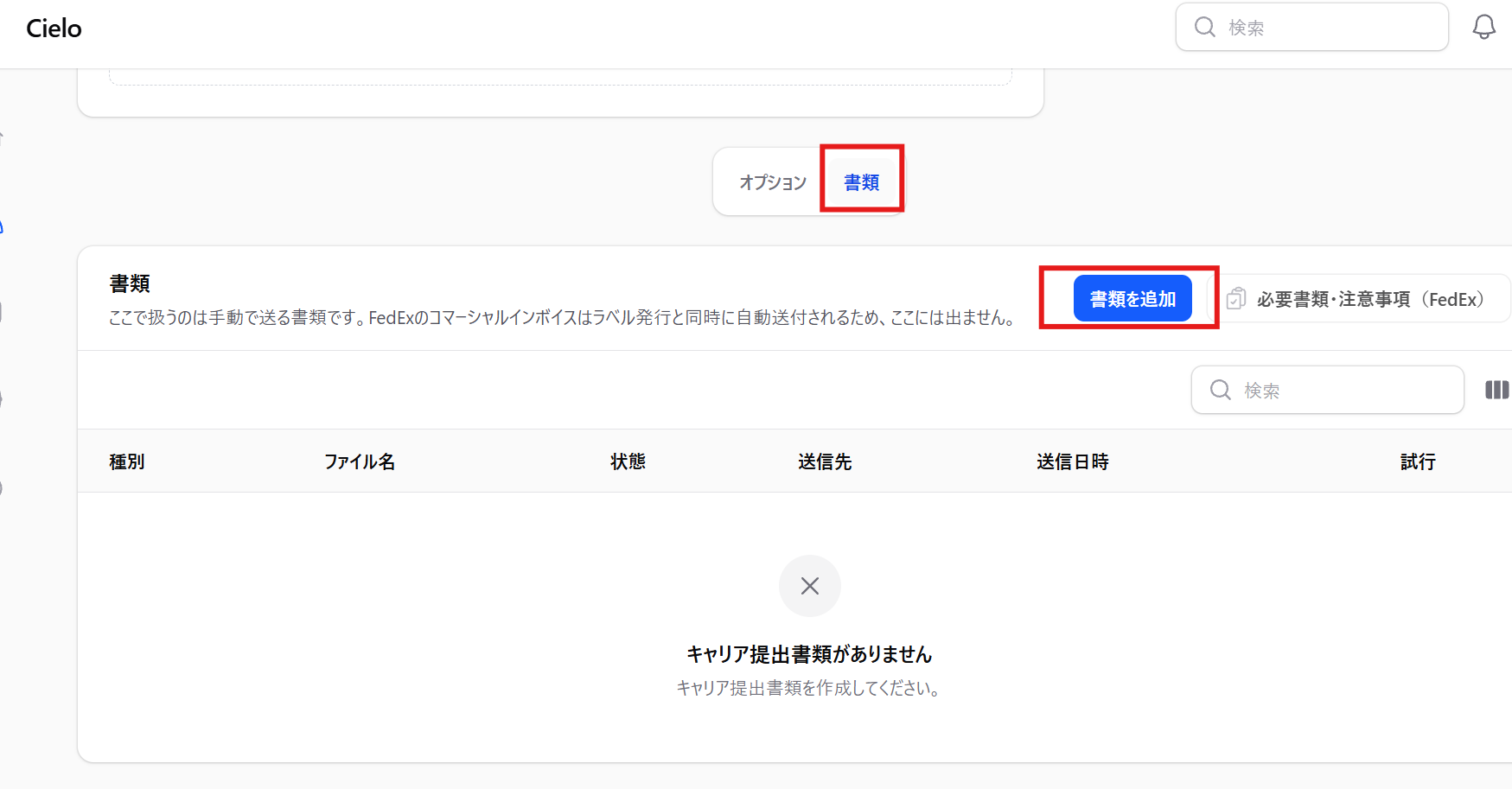
【手順1】「書類」を開いて「書類を追加」をクリック
注文詳細の画面の一番下に、「オプション」と「書類」の切り替えがあります。
「書類」を選ぶと、右に青い「書類を追加」のボタンが出ます。
こちらをクリックしてください。
【手順2】「書類種別」を選ぶ
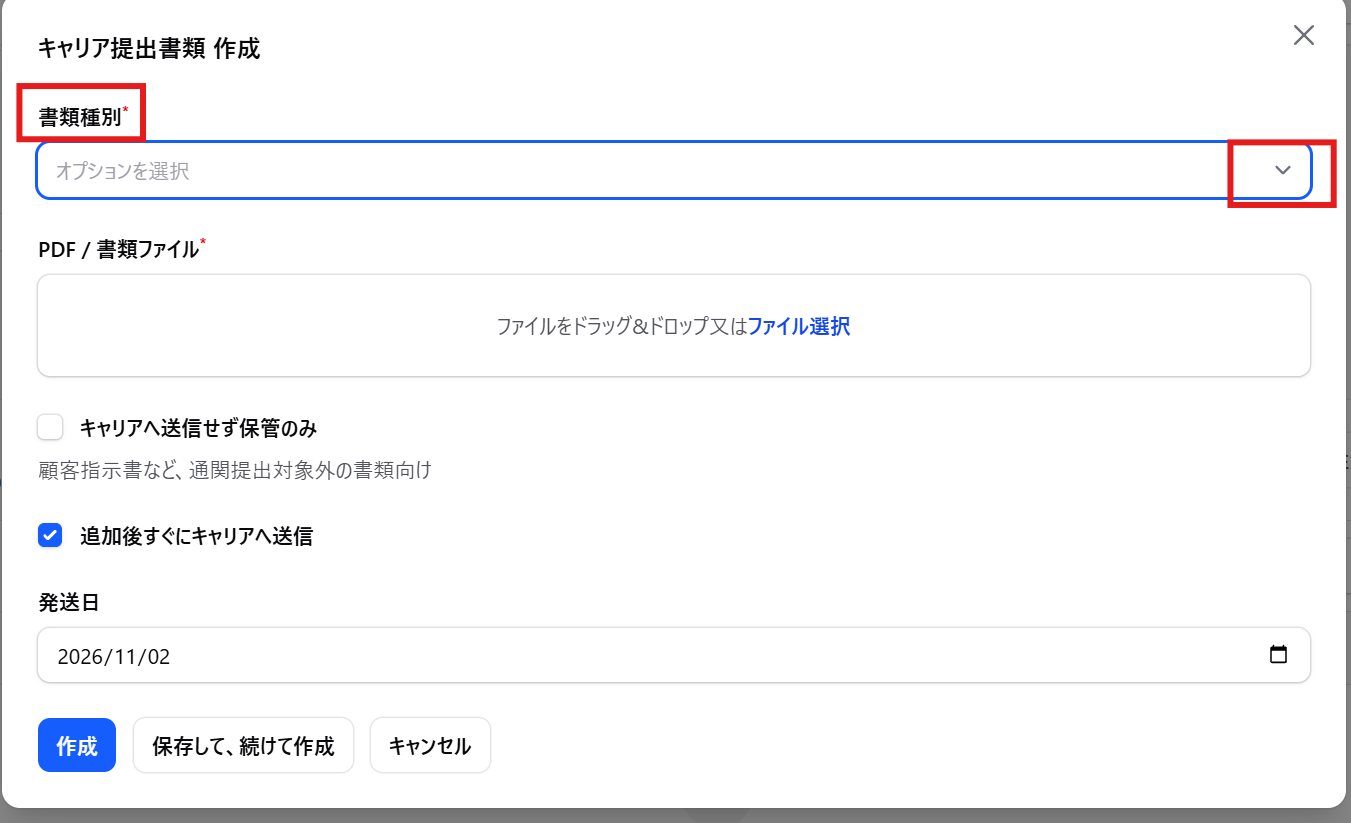
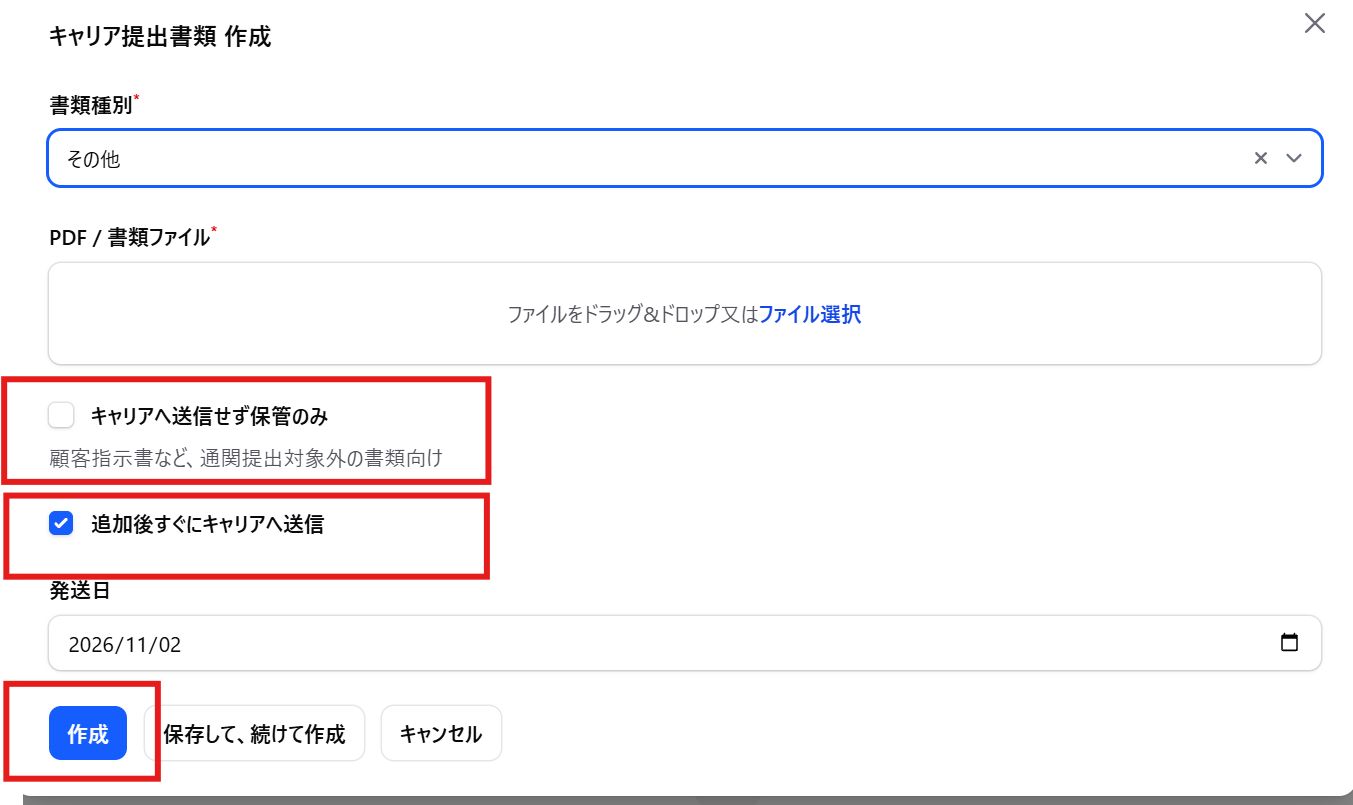
「キャリア提出書類 作成」の画面が開きます。
一番上の「書類種別」の右の矢印をクリックし、当てはまる書類の種類を選んでください。
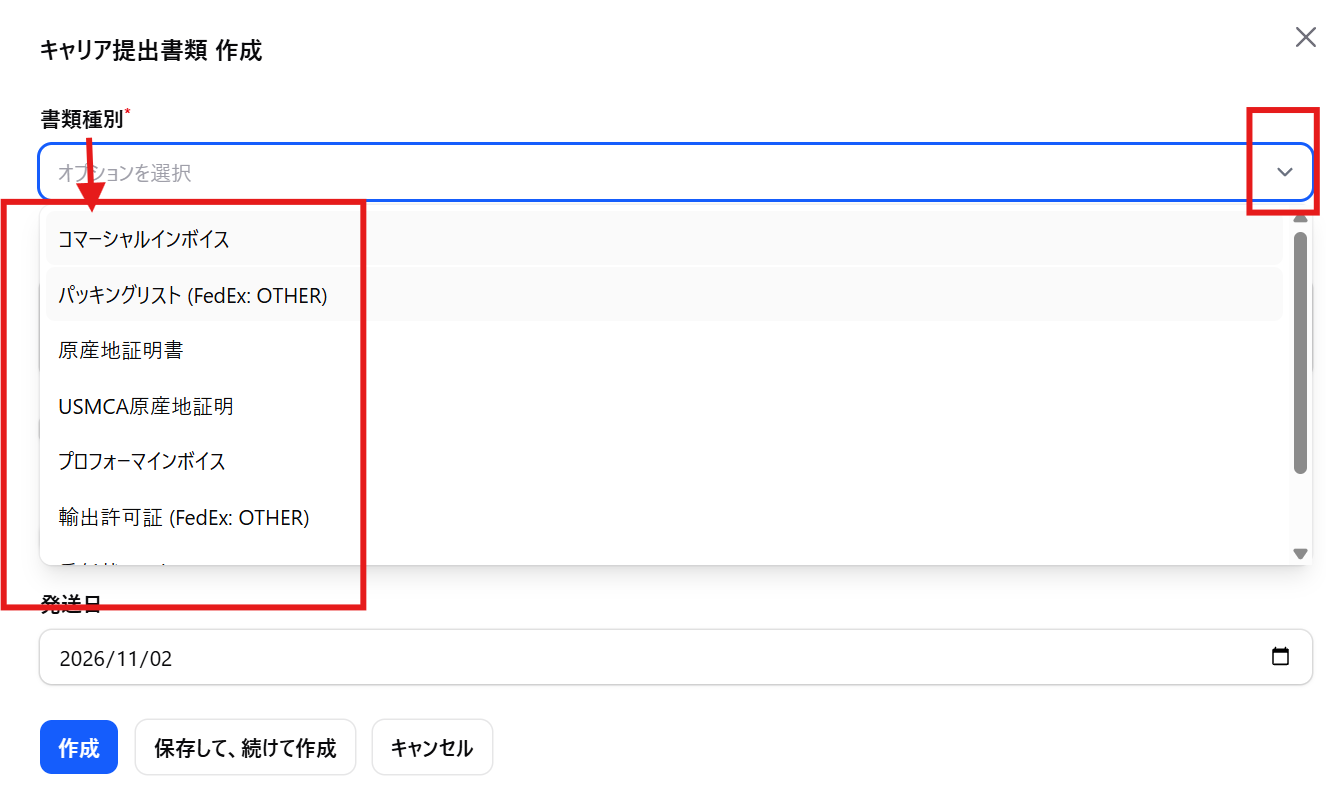
書類の種類が一覧で表示されます。
当てはまるものが無い場合は「その他」をお選びください。
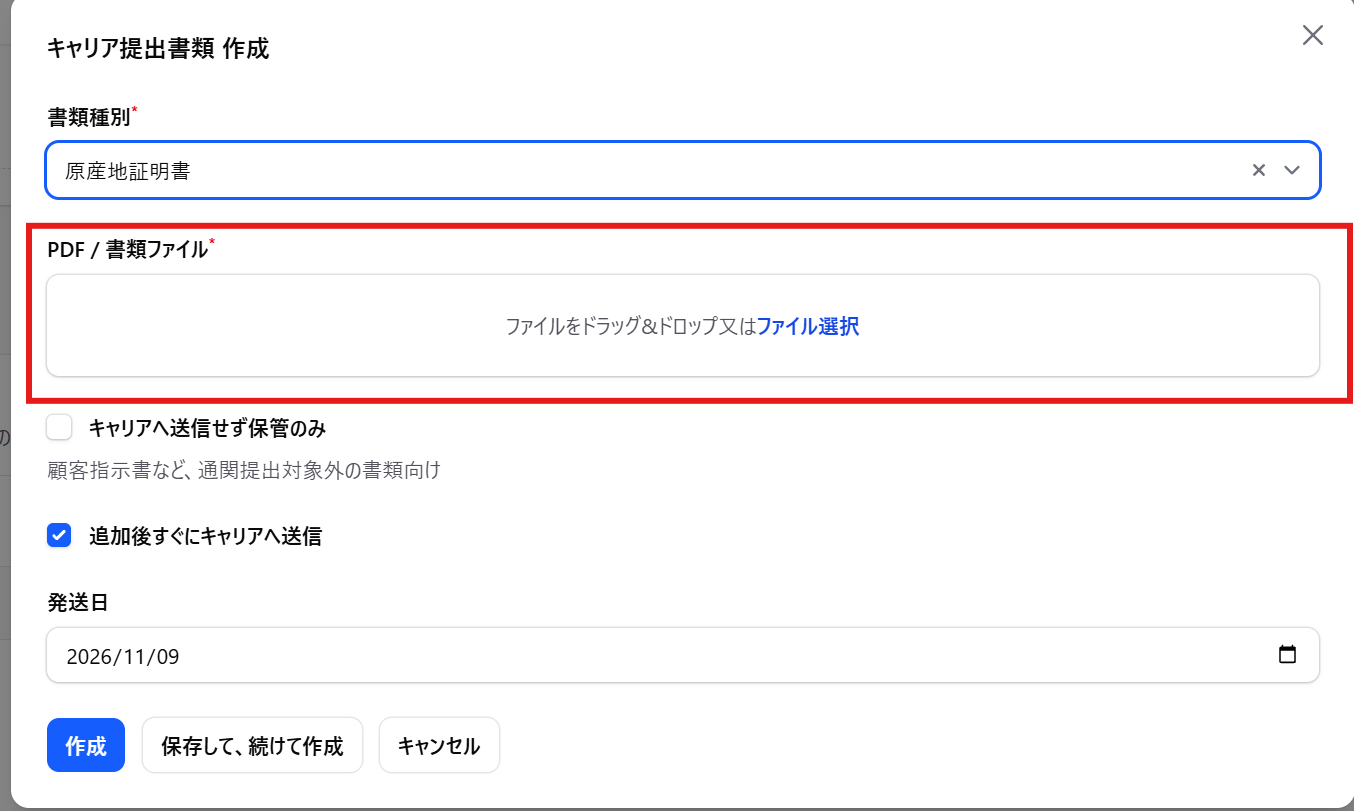
【手順3】書類のファイルを添付する
「PDF / 書類ファイル」の枠に、ファイルをドラッグ&ドロップするか、「ファイル選択」から書類を選んでください。
【手順4】送信するかを選んで「作成」をクリック
最後に、次のどちらかを選び、左下の「作成」をクリックすると完了です。
- 「追加後すぐにキャリアへ送信」
書類は、FedEx・UPSと、Cielo Expressへ送信されます。 - 「キャリアへ送信せず保管のみ」
書類は、FedEx・UPSへは送信されず、Cielo Expressにだけ送信されます。
顧客指示書など、通関に出さない書類向けです。
その下の「発送日」の欄には、発送予定日を入れてください。
アップロードの前にご確認ください
FedExのコマーシャルインボイスは、ラベル発行と同時に自動で送られます。
そのため、「書類」の一覧には表示されません。
ここで扱うのは、手動で送る書類です。
FedExへ送れるのは、PDF形式のファイルのみです。
間違えた書類をアップロードしてしまった場合は、正しい書類を追加でアップロードしてください。
どの書類が必要かは、お届け先の国と商品で変わります。
「書類を追加」の右の「必要書類・注意事項(FedEx)」ボタンを押すと、お届け先の国と品目のHSコードから、FedExが案内する必要書類・注意事項が表示されます。
操作でお困りの時は
注文詳細の「サポートへのメッセージ」には、画像やPDFも添付できます。
操作が分からない時や、うまくアップロードできない時は、こちらからご連絡ください。
ご不明な点ございましたら
メール (cieloexpress@realizar.jp)、チャット、コメント欄のコメントから
お気軽にお問合せくださいませ。
Cielo Expressを今後ともよろしくお願いいたします。