.svg "logo (1)")

みなさんこんにちは!
今回は複数口でお荷物を出荷の際のCielo Express注文作成手順をご紹介します。
この度のアップデートにより、内容物が同一であれば1回の操作で複数口の注文作成が可能 になりました。
作成方法は、通常集荷・ダイレクト集荷ともに共通 です。
<注意点>
出荷するすべての貨物は、以下の情報が一致している必要があります。
-
梱包している商品
-
数量
-
価格
-
HSコード
-
重量
-
サイズ
- 宛先
◯ 複数口として作成可能
例) ・1つ500円のスマホケースが100個入った貨物が5箱ある場合
→ 複数口として作成できます。
❌ 複数口対象外(個別作成が必要)
・1つ10,000円のスマホケースが50個入った貨物が1箱 と
・1つ300円のスマホケースが100個入った貨物が1箱の合計2箱
→ 複数口は対象外です。
それぞれ個別での作成をお願いいたします。
<手順>
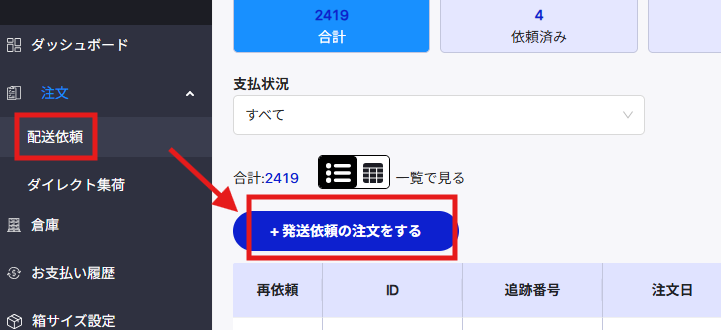
①「発送依頼の注文をする」ボタンを押す
↓ 通常集荷の場合はメニューバーの配送依頼に入り「発送依頼の注文をする」ボタンを押す
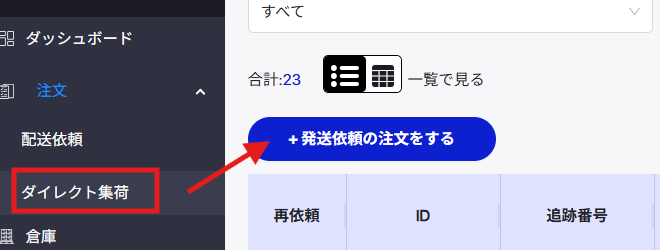
↓ ダイレクト集荷の場合はメニューバーのダイレクト集荷に入り
「発送依頼の注文をする」ボタンを押す
② パッケージ情報入力画面にて商品および貨物の必要情報を入力する
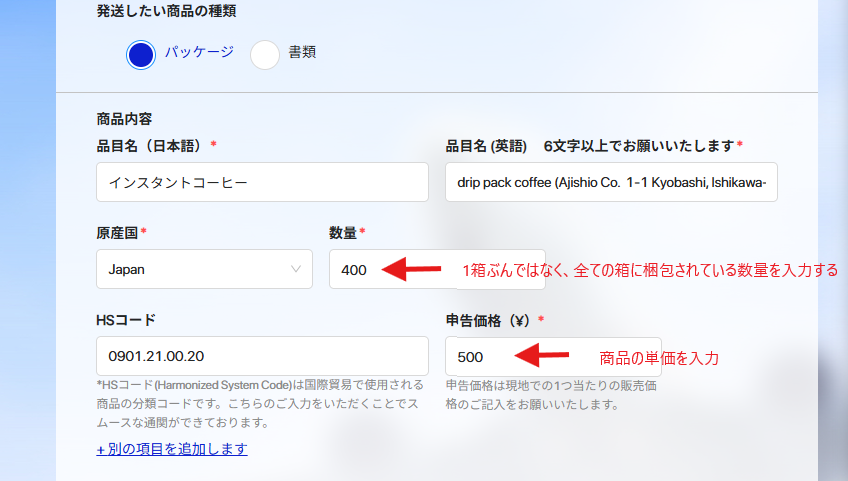
※商品の数量は全ての貨物分の合計数量を記入してください。
例)1箱に200個入っている貨物が2ケースある場合は400個と記入します。
※申告価格は商品の合計金額ではなく、単価をご入力ください。
!おすすめポイント!
英語の品目名はインボイスにも記載され、通関時にとても重要な役割を果たします。
記載する内容は商品名だけではなく、
-
素材
-
使用用途
-
製造会社住所
など、商品にかかわる情報をできる限り記載するようにしましょう。
※米国向けは原則記入をお願いいたします
情報不足と認定されてしまうとそれだけで通関遅延につながる場合があります。
③ 梱包後のサイズと重量を記入し、「+ 別の梱包貨物を追加します」を押して箱数分追加する
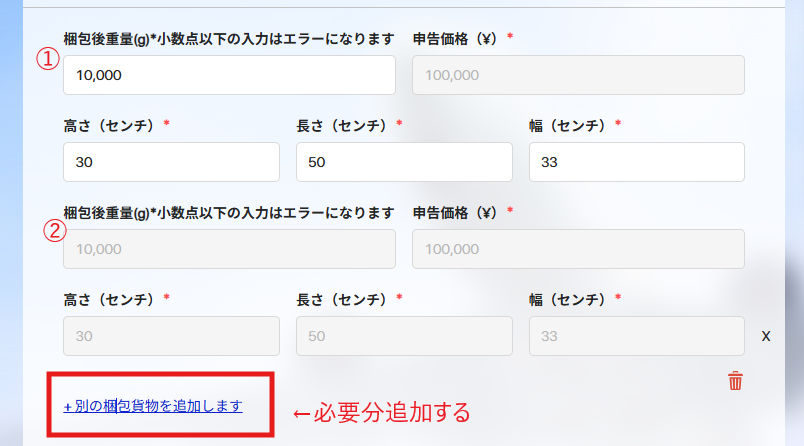
※各貨物の合計の申告価格は数量×単価で自動計算されるため記入は不要です
④ 受取人情報画面にて「発送先住所」を入力する
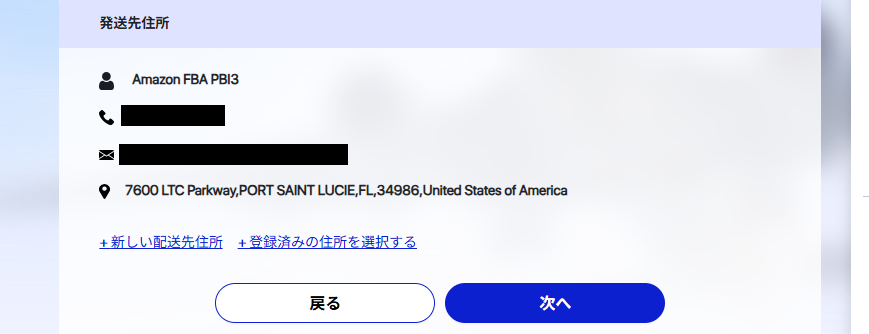
海外の宛先住所をご入力ください。
アメリカやカナダ、オーストラリア等は州コードでの入力が必要です。
例)カリフォルニア州→CA フロリダ州→FL
⑤オプションサービス画面にて必要な情報を選択し、「登録する」を押す
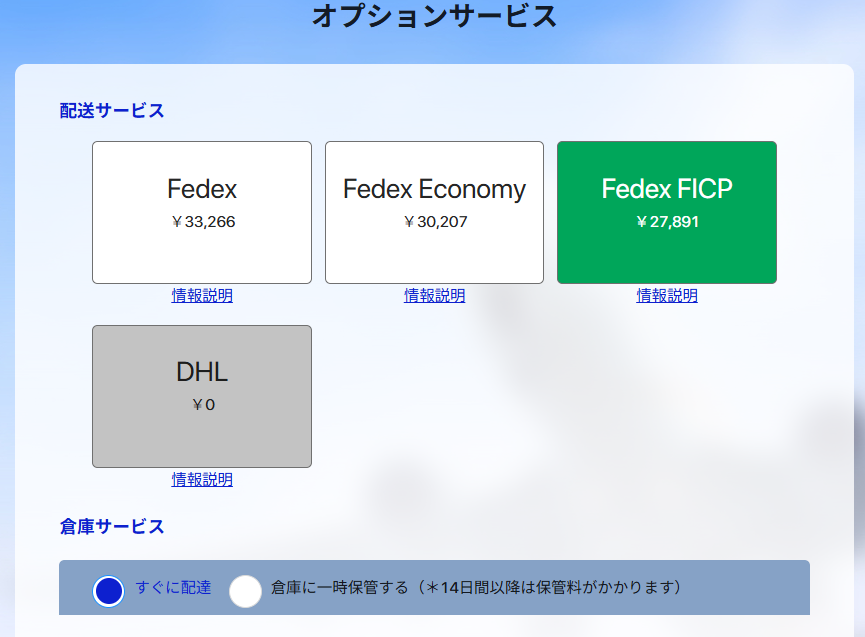
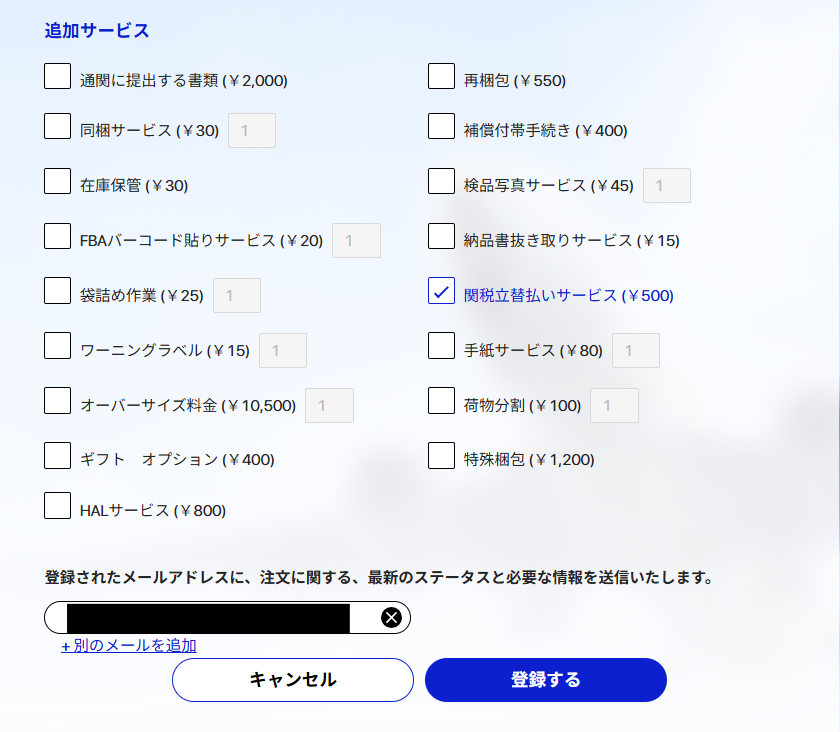
「配送サービス」・・・最安値が自動選択されます。お好きな配送サービスに変更可能です。
「倉庫サービス」・・・一定期間、保管が不要であれば「すぐに配達」を選択ください
※ダイレクト集荷に「倉庫サービス」欄はございません
「追加サービス」・・・オプション選択画面になります。必要なオプションをご選択ください。
最後に、登録内容に間違いがなければ「登録する」を押して完成です
・通常集荷の場合:
注文作成後は、貨物をCielo Expresが提供する住所へ送り下さい。
・ダイレクト集荷の場合:
注文作成後は、即時運送ラベルが発行されますので、弊社からの許可が下り次第、印刷・貼付のうえ貨物をご発送ください。
ご不明な点や質問等ございましたらお気軽にお問い合わせください。